
Gestion des employés
L’annuaire des employés centralise toutes les informations de votre personnel. Vous consultez les fiches individuelles, gérez les départements et visualisez l’organigramme de votre établissement depuis un espace unique.
Annuaire du personnel
Section intitulée « Annuaire du personnel »La page principale affiche l’ensemble de vos collaborateurs, au choix sous forme de fiches (vue grille) ou sous forme de tableau (vue liste). Des cartes de statistiques en haut de page vous indiquent le nombre total d’employés, les actifs, ceux en congé et les départs récents.
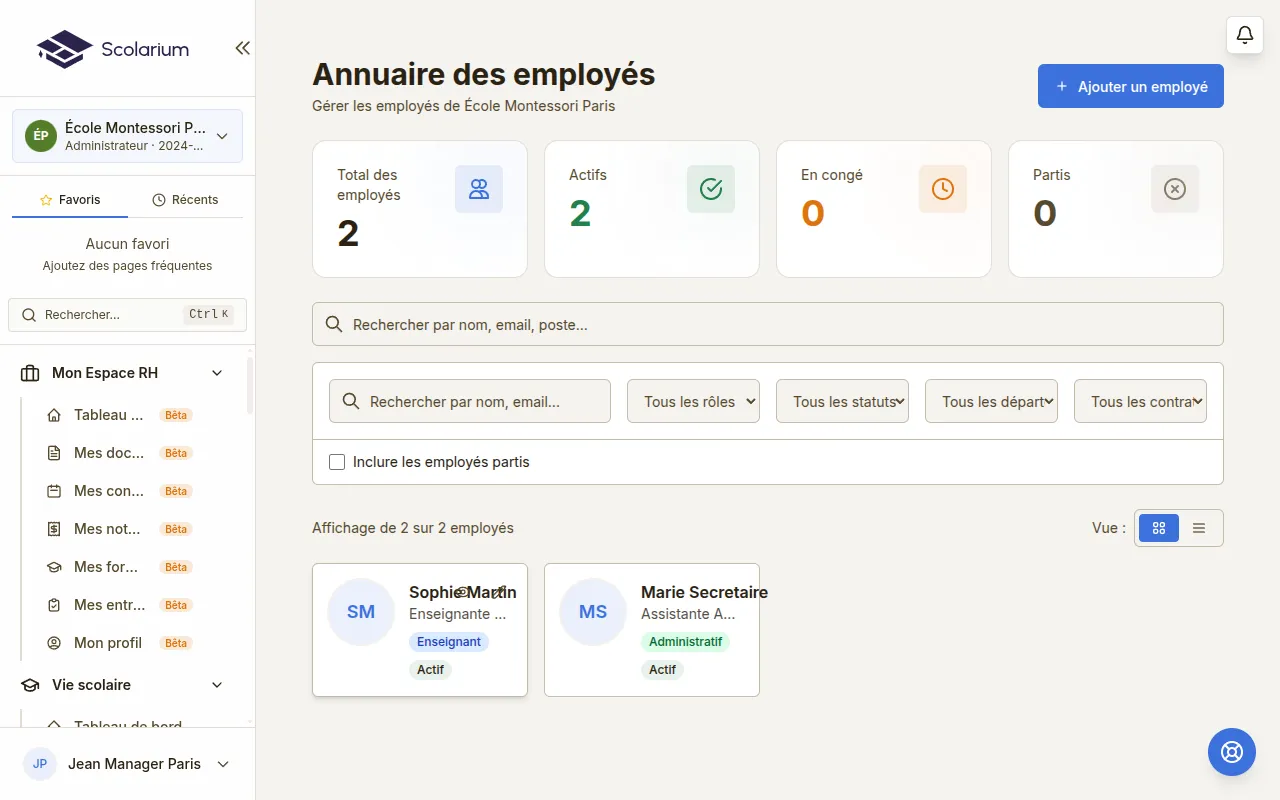
Rechercher un employé
Section intitulée « Rechercher un employé »- Saisissez un nom, un prénom ou un poste dans la barre de recherche en haut de la page.
- Les résultats se filtrent automatiquement au fil de la saisie.
- Utilisez les filtres avancés pour affiner par rôle (enseignant, administratif, support), statut (actif, en congé, parti), département ou type de contrat.
- Les filtres actifs apparaissent sous forme de pastilles. Cliquez sur la croix d’une pastille pour la retirer, ou sur Effacer tout pour réinitialiser.
Ajouter un employé
Section intitulée « Ajouter un employé »- Cliquez sur le bouton Ajouter un employé en haut à droite.
- Un assistant en plusieurs étapes vous guide dans la saisie :
- Informations personnelles : nom, prénom, date de naissance, coordonnées.
- Adresse : adresse postale complète.
- Emploi : poste, département, rôle, type de contrat, responsable hiérarchique.
- Planning : horaires de travail et disponibilités.
- Cliquez sur Enregistrer pour créer la fiche.
Fiche employé
Section intitulée « Fiche employé »La fiche détaillée d’un employé regroupe toutes les informations le concernant. Elle est organisée en onglets pour une consultation rapide.

Vue d’ensemble
Section intitulée « Vue d’ensemble »Cet onglet présente les informations essentielles : photo, nom, poste, département, statut et coordonnées. Vous pouvez envoyer un e-mail directement depuis cette page en cliquant sur l’adresse affichée.
Retrouvez ici l’historique des postes occupés, le contrat en cours, le responsable hiérarchique et le département de rattachement. Toute modification est horodatée et conservée dans l’historique.
Documents
Section intitulée « Documents »Consultez et téléchargez les documents associés à l’employé : pièce d’identité, diplômes, justificatifs. Vous pouvez vérifier les documents en attente de validation.
- Cliquez sur Ajouter un document pour importer un fichier.
- Sélectionnez la catégorie du document.
- Le document apparaît dans la liste avec son statut de vérification.
Contacts d’urgence
Section intitulée « Contacts d’urgence »Gérez la liste des personnes à contacter en cas d’urgence pour chaque employé. Ces informations sont précieuses et doivent être tenues à jour.
- Cliquez sur Ajouter un contact d’urgence.
- Renseignez le nom, le lien de parenté et le numéro de téléphone.
- Cliquez sur Enregistrer.
Informations médicales
Section intitulée « Informations médicales »Cet onglet accueille les documents médicaux sensibles (visite médicale, aptitudes au poste, restrictions). L’accès est tracé pour respecter la confidentialité et la conformité RGPD.
Historique
Section intitulée « Historique »Consultez la chronologie complète des événements liés à l’employé : embauche, changements de poste, promotions, absences, départs.
Modifier une fiche
Section intitulée « Modifier une fiche »- Depuis la fiche d’un employé, cliquez sur Modifier.
- Mettez à jour les champs souhaités.
- Cliquez sur Enregistrer pour valider les modifications.
Archiver un employé
Section intitulée « Archiver un employé »Lorsqu’un collaborateur quitte l’établissement :
- Depuis sa fiche, cliquez sur Archiver.
- Renseignez la date de départ et le motif du départ.
- Confirmez l’archivage. L’employé passe en statut « Parti » mais reste consultable dans l’annuaire.
Départements
Section intitulée « Départements »Les départements vous permettent d’organiser votre personnel par service (administration, pédagogie, entretien, restauration…).
Créer un département
Section intitulée « Créer un département »- Depuis l’annuaire, cliquez sur Départements.
- Cliquez sur Ajouter un département.
- Renseignez le nom, le code (facultatif), la description et le responsable.
- Vous pouvez rattacher le département à un département parent pour créer une hiérarchie.
- Cliquez sur Enregistrer.
Modifier ou supprimer un département
Section intitulée « Modifier ou supprimer un département »- Dans le tableau des départements, cliquez sur l’icône de modification ou de suppression.
- La colonne Employés indique le nombre de collaborateurs rattachés à chaque département.
Organigramme
Section intitulée « Organigramme »L’organigramme interactif affiche la structure hiérarchique de votre établissement.
Naviguer dans l’organigramme
Section intitulée « Naviguer dans l’organigramme »- Depuis l’annuaire, cliquez sur Organigramme.
- Basculez entre la vue arbre (hiérarchie visuelle) et la vue liste (tableau accessible).
- Utilisez les boutons + et - pour zoomer et dézoomer.
- Cliquez sur Tout déplier ou Tout replier pour contrôler l’affichage.
- La barre de recherche filtre les employés par nom, poste ou département.
- Cliquez sur une fiche pour accéder au profil détaillé de l’employé.
Portail employé
Section intitulée « Portail employé »Chaque employé (administrateur, directeur, enseignant, personnel administratif) dispose d’un portail personnel accessible depuis le menu latéral. Ce tableau de bord regroupe :
- Le solde de congés avec possibilité de soumettre une demande.
- Les actions rapides (demande de congé, mise à jour du profil, consultation des fiches de paie).
- Les demandes en cours et leur statut.
- Les documents récents (fiches de paie, contrat, attestations).
- Les annonces de l’établissement.
- Les informations contractuelles (type de contrat, date de début, responsable).
- La progression des formations éventuellement suivies.
- Un calendrier avec les prochains congés et événements.