
Contrats et congés
L’espace contrats vous permet de piloter l’ensemble du cycle de vie contractuel de vos collaborateurs : CDI, CDD, apprentissage, stage, intérim. Les demandes de congés et d’absences des employés sont traitées depuis leur portail personnel et remontent automatiquement dans les éléments de paie.
Tableau de bord des contrats
Section intitulée « Tableau de bord des contrats »Le tableau de bord vous offre une vue synthétique de la situation contractuelle de votre établissement.
Indicateurs clés
Section intitulée « Indicateurs clés »Quatre cartes de statistiques apparaissent en haut de la page :
- Total des contrats : nombre total de contrats enregistrés.
- Contrats actifs : nombre de contrats en cours de validité.
- Expirant bientôt : contrats arrivant à échéance dans les 30 prochains jours.
- En attente de signature : contrats créés mais pas encore signés.
Répartition des contrats
Section intitulée « Répartition des contrats »Deux graphiques vous montrent la répartition de vos contrats :
- Par type : CDI, CDD, CDD de remplacement, CDD d’accroissement, CDD saisonnier, intérim, apprentissage, professionnalisation, stage.
- Par statut : brouillon, en attente de signature, actif, suspendu, résilié, annulé, expiré.
Renouvellements à venir
Section intitulée « Renouvellements à venir »La liste des contrats arrivant à échéance est affichée avec le nombre de jours restants. Les contrats expirant dans moins de 7 jours apparaissent en rouge, ceux de moins de 14 jours en orange.
Un panneau d’alertes vous signale les actions urgentes : contrats à renouveler, signatures manquantes, documents à collecter.
Liste des contrats
Section intitulée « Liste des contrats »Consulter les contrats
Section intitulée « Consulter les contrats »- Rendez-vous dans la section Contrats.
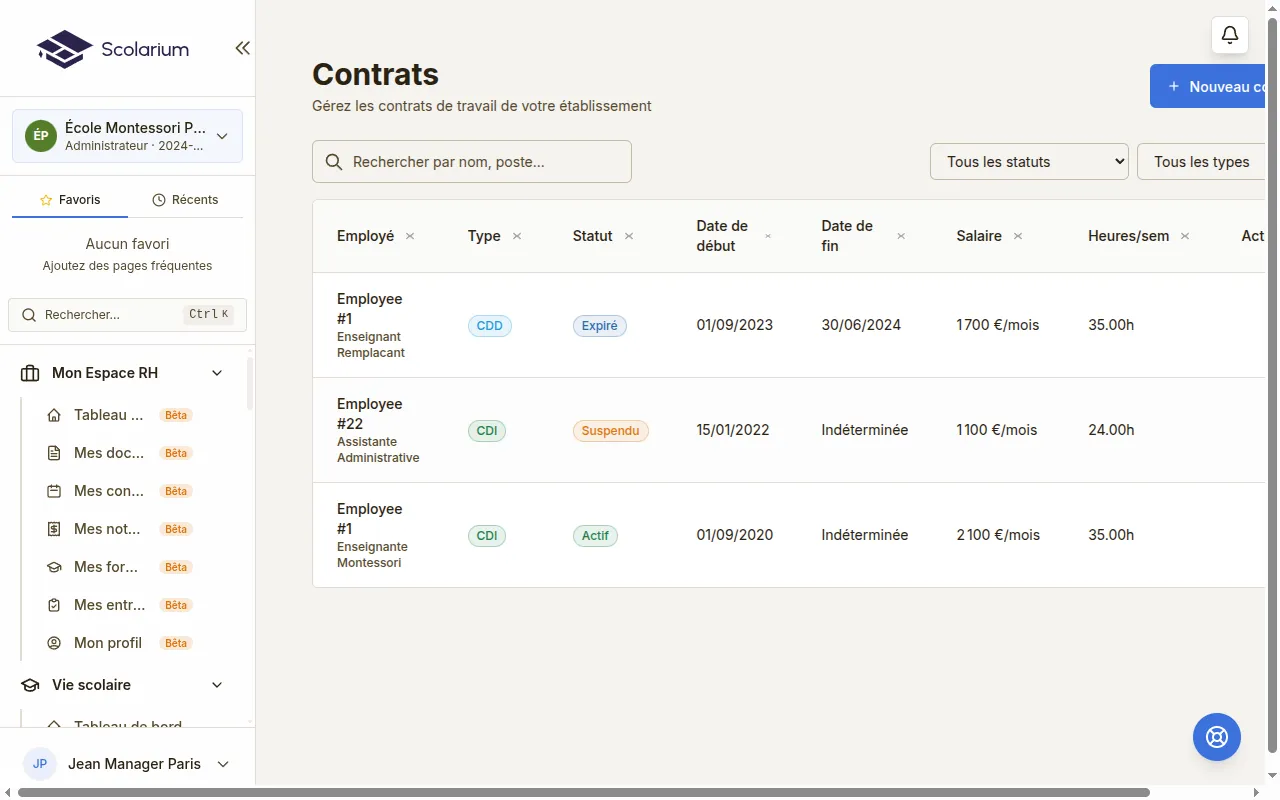
- La liste affiche tous les contrats avec le nom de l’employé, le type de contrat, le statut et les dates.
- Utilisez les filtres par statut et type de contrat pour affiner l’affichage.
- La barre de recherche permet de retrouver un contrat par nom d’employé.
Créer un contrat
Section intitulée « Créer un contrat »- Cliquez sur le bouton Nouveau contrat.
- Un assistant vous guide dans la création :
- Sélectionnez l’employé concerné.
- Choisissez le type de contrat (CDI, CDD, apprentissage…).
- Renseignez les dates de début et de fin (pour les CDD).
- Définissez le poste, la rémunération et les conditions particulières.
- Le contrat est enregistré au statut Brouillon jusqu’à validation.
Modifier un contrat
Section intitulée « Modifier un contrat »- Depuis la liste, cliquez sur un contrat pour ouvrir sa fiche détaillée.
- Cliquez sur Modifier pour mettre à jour les informations.
Supprimer un contrat
Section intitulée « Supprimer un contrat »- Depuis la liste, cliquez sur l’icône de suppression d’un contrat au statut Brouillon.
- Confirmez la suppression dans la boîte de dialogue.
Grille CCNEP
Section intitulée « Grille CCNEP »La grille de la Convention Collective Nationale de l’Enseignement Privé (CCNEP) est accessible depuis la section contrats. Elle vous permet de consulter les grilles salariales de référence lors de la création ou du renouvellement d’un contrat.
- Depuis Contrats, cliquez sur Grille CCNEP.
- Filtrez par catégorie professionnelle et niveau.
- Copiez la rémunération de référence dans le contrat en cours de création.
Modèles de contrats
Section intitulée « Modèles de contrats »Les modèles de contrats vous permettent de standardiser vos documents contractuels et d’accélérer leur création.
- Rendez-vous dans Contrats puis Modèles.
- Consultez les modèles existants ou cliquez sur Nouveau modèle pour en créer un.
- Lors de la création d’un contrat, sélectionnez un modèle pour pré-remplir les champs standard.
Demandes de congés
Section intitulée « Demandes de congés »Les demandes de congés et d’absences sont soumises par les employés depuis leur portail personnel. En tant que responsable, vous consultez les demandes en attente depuis le tableau de bord et validez ou refusez chaque demande.
Conformité RGPD
Section intitulée « Conformité RGPD »La page RGPD vous donne une vue sur la conformité de vos données RH. Vous pouvez consulter les durées de conservation appliquées et traiter les demandes d’accès ou de suppression de données personnelles.